

In cazul in care detii un iPhone, iPad sau Mac ori folosesti aplicatia iTunes pe PC pentru a cumpara continut digital din magazinele Apple, atunci cel mai probabil ai creat deja un ID Apple. Cu ajutorul acestui cont creat la Apple poti sa te conectezi si sa folosesti servicii oferite de compania americana, cum ar fi iCloud sau magazinele App Store, iTunes Store, etc, precum si caracteristici cum ar fi Partajarea casnica si nu numai. Din pacate, multi dintre noi, in momentul in care ne-am creat ID-ul Apple si a trebuit, ca si masura de securitate, sa alegem trei intrebari carora sa le oferim un raspuns, am ales sa oferim niste raspunsuri probabil incorecte sau intrebarile nepotrivite. Partea proasta este ca aceste intrebari de securitate sunt necesare pentru a demonstra ca tu esti proprietarul ID-ului Apple in momentul in care, de exemplu, doresti sa iti resetezi parola contului, iar daca nu le stii, situatia se complica destul de mult. Asadar, inainte de a-ti uita parola contului si de a mai avea nevoie de aceste intrebari de securitate, ar fi recomandat sa le revizuiesti si, daca este nevoie, sa le schimbi cu unele pe care le-ai oferi ca si raspuns si daca ai fi intrebat in mijlocul zilei, dar si in mijlocul noptii.
Cum sa schimbi intrebarile de securitate asociate contului tau Apple
- De pe orice browser web modern (Safari, Chrome, Firefox, Internet Explorer, etc.) – inclusiv de pe mobil din aplicatia Safari – mergi la adresa: https://appleid.apple.com;
- Fa clic pe Manage Your Apple ID in coloana din partea dreapta;
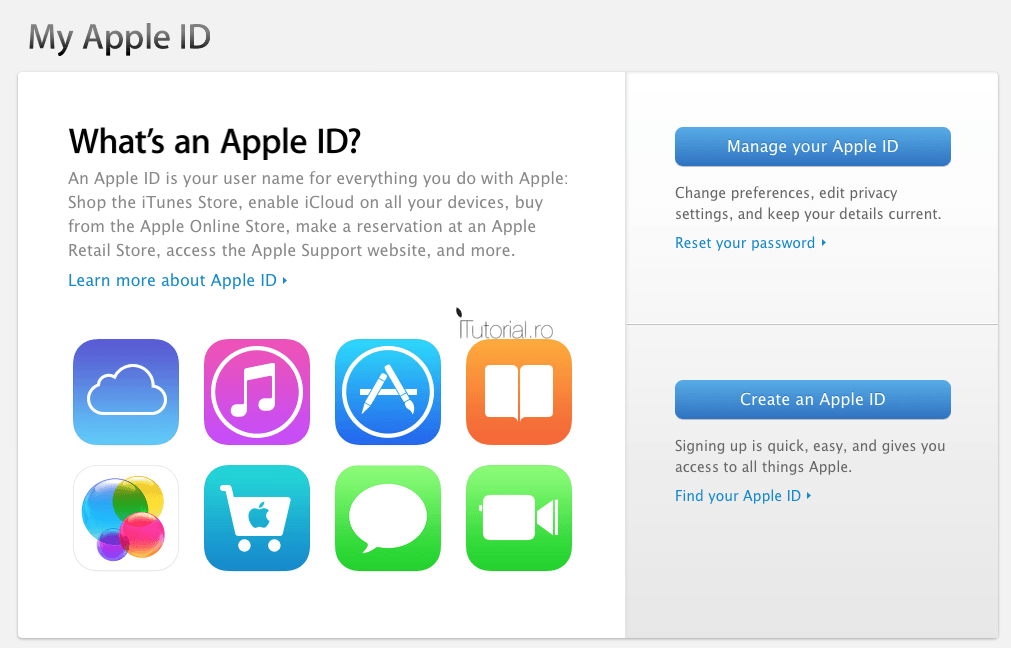
- Logheaza-te in contul tau Apple folosind adresa de e-mail/ID-ul Apple si parola corespunzatoare acestuia;

- Dupa ce te-ai logat, fa clic pe optiunea Password and Security situata in coloana din partea stanga a ferestrei;

- Acum lucrurile se complica putin daca nu iti mai amintesti raspunsurile la intrebarile de securitate. Pentru a avea acces la sectiunea Parola si Securitate, va trebui sa raspunzi corect la doua dintre intrebarile de securitate generate automat sau, daca ai activat, sa trimiti un e-mail catre adresa de posta electronica de salvare (o adresa de e-mail pe care oricine o poate seta manual ca si adresa de rezerva). Sfat: Daca nu iti mai amintesti raspunsul doar la una dintre cele doua intrebari afisate, fa clic din nou pe optiunea Password and Security pana cand va fi afisata cea de-a treia intrebare si cea la care ii stii raspunsul;
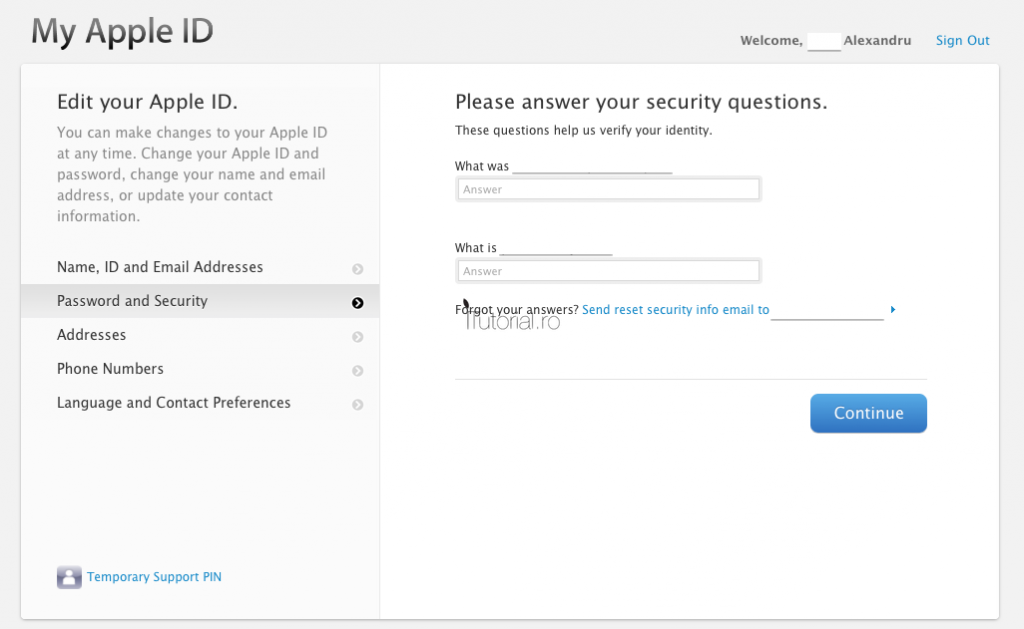
- Acum, in sectiunea Security Questions alege intrebarile la care doresti sa dai un raspuns diferit sau pe care doresti sa le schimbi si introdu in campul de sub fiecare raspunsul dorit. Nu este necesar sa schimbi toate raspunsurile sau sa folosesti aceeasi intrebare (fa clic pe intrebarea afisata pentru a selecta din lista o alta). Sfat: Foloseste intrebari la care numai unul poate fi raspunsul si evita-le pe cele asupra carora ai avea mai multe raspunsuri posibile (de exemplu, intrebarile legate de cartea favorita, locul de munca de vis, etc.);

- Deruleaza pana in partea de jos a paginii si fa clic pe Save pentru a salva noile intrebari si raspunsuri de securitate.

Acum, contul tau va retione noile intrebari setate si iti va solicita raspunsul la ele ori de cate ori este nevoie. Nu ar fi recomandat sa iti notezi intrebarile de securitate sau sa le pastrezi intr-un loc in care le-ar putea gasi cineva.
Daca nu stii vechile intrebari de securitate, atunci singura modalitate de a le reseta este sa contactezi echipa de asistenta Apple urmand linkul: http://www.apple.com/ro/support/contact/.
Citeste si:

