

Daca nu ai schimbat niciodata aceasta setare, atunci adresa de e-mail implicita va fi mereu prima casuta postala electronica ce a fost adaugata pe dispozitivul iPhone sau iPad. Chiar daca dispozitivul tau iti ofera in ecranul de compunere a unui e-mail posibilitatea de a modifica oricand adresa de e-mail de pe care sa trimiti mesajul, s-ar putea sa iti doresti sa nu mai fi nevoit mereu sa schimbi adresa de e-mail de pe care trimiti mesajul, mai ales daca, de regula, folosesti o anumita adresa, care nu este setata ca si implicita. De asemenea, pot aparea probleme atunci cand esti pe fuga si vrei sa trimiti cateva e-mailuri, dar uiti sa mai schimbi adresa de e-mail de pe care le trimiti, asa ca destinatarul va primi un mesaj de la o adresa pe care poate nu o cunoaste (sau pe care nu veri sa o cunoasca) si care s-ar putea sa mearga direct in casuta Spam sau Cos (Junk).
Pentru ca adresa de e-mail implicita nu este afisata doar in ecranul de compunere al e-mailurilor din aplicatia Mail, ci si in sistemul de partajare (in cazul distribuirii articolelor din aplicatiile de la terti), modificarea adresei, in cazul in care ea nu este folosita prea des, este absolut necesara pentru a spori productivitatea, dar si pentru a evita situatiile neplacute in care trimiti un e-mail de pe o adresa gresita.
Cum sa schimbi adresa de e-mail implicita pe iPhone si iPad
- Deschide aplicatia Configurari din ecranul de pornire al dispozitivului iPhone sau iPad;

- Atinge Mail, Contacte, Calendar;

- Deruleaza in jos si atinge butonul Cont implicit, situat in a doua jumatate a sectiunii Mail;

- Atinge pentru a selecta adresa de e-mail pe care doresti sa o utilizezi ca si implicita. In cazul in care ai doua adrese de e-mail cu aceeasi denumire si nu sti pe care trebuie sa o alegi, schimba-le denumirea (citeste mai multe despre cum poti schimba denumirea unei casute postale electronice pe iPhone sau iPad).
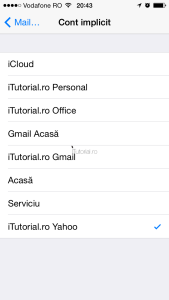


Incepand de acum, toate e-mailurile pe care doresti sa le trimiti de pe iPhone sau iPad prin aplicatia Mail vor fi expediate (daca nu schimbi manual contul) de pe adresa selectata acum. Retine ca aceasta configurare nu va fi aplicatia in aplicatiile de e-mail de la terti (descarcate din App Store).
Daca aveti intrebari, neclaritati sau doriti sa propuneti un tutorial, lasati un comentariu mai jos in aceasta pagina sau un mesaj pe forum.


buna am ipad si numai stiu id de la ea si numai pot intra pe ea https://uploads.disquscdn.com/images/03d2abdad1697ad1fa48d523136cec0b31c6d377a3d1a4da997e9723eb13c8da.jpg https://uploads.disquscdn.com/images/f23e5dabcc81f6083cd08f6e8e08cfaaf8614ffa39068ed8d6a1ca320adcd7f0.jpg
Pozele nu sunt atât de concludente întrucât nu văd ce îți afișează pe ecran. Presupunând că este blocată în iCloud, va trebui să introduci datele de logare ale contului în care este blocat. Mai multe detalii aici: https://itutorial.ro/2014/08/cum-se-elimina-un-dispozitiv-blocat-icloud-de-pe-contul-vechiului-proprietar-pentru-putea-fi-folosit-din-nou-tutorial/ . În plus, dacă ID-ul este al tău, îl poți recupera urmând pașii de aici: https://itutorial.ro/2014/12/cum-sa-iti-recuperezi-id-ul-apple-tutorial/ .