

La fel ca și iOS, sistemul de operare OS X, rulat de Mac-uri, vine cu opțiunea de auto-corectare activată în mod implicit. Cu toate acestea, între cele două sisteme de operare există o diferență importantă dată de faptul că OS X, spre deosebire de iOS, nu cunoaște ortografia limbii române, așa că va înlocui cuvintele scrise în română cu unele asemănătoare ca și structură, dar din limba engleză. Din fericire, însă auto-corectarea poate să fie dezactivată atât de utilizatorii de OS X, cât și de cei care folosesc terminale iPhone, iPad sau iPod touch.
Dar chiar dacă ai dezactivat auto-corectarea pe Mac, s-ar putea să observi că în continuare este
tă ortografia, iar unele cuvinte vor fi evidențiate cu o linie punctată de culoare roșie, fiindcă Mac-ul tău nu le va recunoaște. Desigur, această opțiune este una utilă atunci când scrii texte în limba engleză și vrei să te asiguri că nu ai omis vreo literă, deci că ai scris corect totul, însă nu și dacă scrii în limba română. În acest caz s-ar putea să îți dorești să dezactivezi opțiunea de verificare a ortografiei deoarece ea devine inutilă și s-ar putea doar să te încurce.
Fiindcă mulți utilizatori de Mac scriu de regulă texte în aplicația preinstalată Mail, iar aceasta vine cu funcționalitățile de verificare a ortografiei, în cadrul acestui tutorial ne vom referi la modalitățile în care poți dezactiva verificarea ortografiei din această aplicație, cu mențiunea că pașii de urmat în cazul altor aplicații (cum ar fi Safari sau TextEdit) sunt asemănători.
Cum să dezactivezi verificarea ortografiei în aplicația Mail pentru OS X
Prima metodă: din mesaj
- Deschide aplicația Mail;

- Creează un mesaj nou făcând clic pe butonul Mesaj nou sau apăsând următoarele două taste: comandă N

- Din fereastra de compunere a mesajului nou, efectuează un clic pe butonul Editare din bara de meniu, apoi selectează Ortografie și gramatică>Verifică ortografia>Niciodată.

Începând de acum, aplicația Mail nu va mai verifica automat ortografia. Prin urmare, tu nu vei mai vedea cuvinte evidențiate cu o linie punctată de culoare roșie.
A doua metodă: din preferințe
- Deschide aplicația Mail;
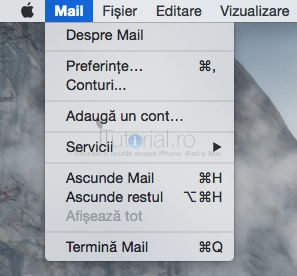
- Fă clic pe butonul Mail din bara de meniu, apoi selectează Preferințe (alternativ poți efectua combinația de taste următoare comandă , pentru accesarea rapidă a preferințelor.
- Selectează meniul Compunere;

- Fă clic pe meniul din dreptul Verifică ortografia și selectează acolo opțiunea Niciodată.

Reține că, indiferent de metoda aleasă, ortografia nu va mai fi verificată de Mac-ul tău în Mail începând de acum, chiar dacă ai sau nu auto-corecția activată.
În cazul în care scrii ocazional e-mailuri și în limba engleză sau o altă limbă a cărei ortografie o cunoaște Mac-ul și vrei să te asiguri că ai scris totul corect din acest punct de vedere, atunci trebuie să știi că poți verifica ortografia și manual. Pentru a face acest lucru va trebui ca, din fereastra de compunere a mesajului, să selectezi Editare>Ortografie și gramatică>Verifică documentul acum (sau să faci următoarea combinație de taste: comandă ; ) pentru a verifica ortografia și evidenția cuvintele scrise greșit cu linia punctată de culoare roșie.
Dacă aveți întrebări, neclarități sau doriți să propuneți un tutorial, lăsați un comentariu mai jos în această pagină sau un mesaj pe forum.

