


Aplicatia preinstalata Poze de pe iPhone si iPad ofera utilizatorilor, pe langa optiunile de stocare si organizare a fotografiilor si clipurilor video, instrumente extre de utile pentru editarea acestora. Una dintre cele mai utile functii, in opinia mea, este auto-imbunatatirea. Nu doar pentru ca ea poate fi accesata prin doua atingeri pe ecran, ci si, mai ales, pentru ca, odata activata, va imbunatati culorile, tonalitatile, lumina, contrastul si alte elemente. Practic, auto-imbunatatirea va face orice fotografie sa arate mai bine fara ca tu sa depui nici cel mai mic efort la editarea acesteia, iar in cele mai multe dintre situatii, ea se va dovedi a fi arhisuficienta. Cum abia in iOS 8, Apple a implementat in aplicatia Poze instrumente avansate de imbunatatire a culorilor, luminii si tonurilor de alb si negru, versiunile anterioare se vor multumi doar cu functia care va modifica usor anumiti parametri ai unei fotografii in incercarea de a o face sa arate mai bine.
Cum sa imbunatatesti fotografiile folosind aplicatia Poze pe iPhone si iPad
- Deschide aplicatia Poze de pe ecranul de pornire al dispozitivului iPhone sau iPad;

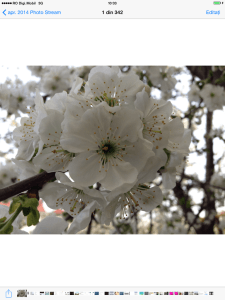
- Cauta fotografia pe care doresti sa o imbunatatesti si deschide-o pe tot ecranul dispozitivului;
- In partea dreapta sus a ecranului, atinge butonul Editati;
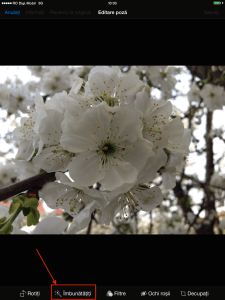
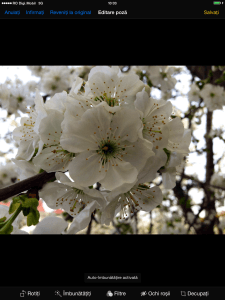
- Atinge pictograma Auto-Imbunatatire, insotita, pe iPad si de titlul ei – situata in partea de jos a ecranului pe iOS 7 sau in versiunile anterioare si in partea dreapta sus incepand cu iOS 8. Aceasta iconita arata similar unei baghete magice. Nota: poti atinge din nou pictograma pentru a vedea cum arata inainte imaginea si pentru a decide cum ar fi mai bine sa o lasi. Un mesaj “Auto-imbunatatire activata/dezactivata” va aparea in partea de jos a ecranului, atentionandu-te cand functia este activa sau inactiva pentru fotografia respectiva;
- Daca iti plac schimbarile facute de instrumentul de auto-imbunatatire, atunci atinge butonul Salvati din partea dreapta sus a ecranului.


Nota: Daca imaginea se afla pe Fluxul foto sau intr-un album importat de pe computer, atunci va trebui sa salvezi o copie a ei in albumul Rola film pentru a aplica modificarile. Cand apare mesajul de mai jos, selecteaza Salvati in Rola film.
Retine ca auto-imbunatatirea trebuie activata manual pe fiecare fotografie in parte, pe care doresti sa o imbunatatesti.

