


Una dintre functiile preferate ale tuturor utilizatorilor, indiferent de telefonul pe care il detin, este cea de atribuire a unei poze pentru fiecare contact. Fie ca vorbim despre adaugarea unor imagini doar pentru membrii familiei, prieteni sau chiar pentru toata lumea, functia te ajuta sa iti personalizezi cat se poate de bine telefonul si sa ii ai mereu mai aproape pe cei cu care vorbesti.
 Mai intai de toate, iPhone este un telefon cat se poate de inteligent, deci o functie precum cea de atasare a unor poze la cartile de vizita virtuale ale persoanelor din lista Contacte nu putea sa ii lipseasca. Avand functii de trimitere a mesajelor prin iMessage si apelare voce/video prin FaceTime, nici iPad nu putea sa nu vina cu o astfel de functie grozava pentru utilizatori. Cum anumite versiuni ale iOS, inclusiv iOS 7 (mai putin iOS 7.1.x) sau iOS 8 vor afisa pozele contactelor pe intreg ecranul iPhone, tie iti va fi mult mai usor sa vezi cine te suna chiar si de la o distanta sau dintr-un unghi din care nu poti sa citesti numele contactelor.
Atasarea unor imagini contactelor pe iPhone si iPad se face cat se poate de simplu. Fie ca folosesti aplicatia Poze, aplicatia Contacte sau chiar importi pozele de profil ale prietenilor de pe retele sociale precum Facebook, dispozitivul iOS iti va permite sa adaugi orice imagine doresti, oricarui prieten. Odata ce ai adaugat poze contactelor, acestea vor fi afisate nu doar in timpul efectuarii apelurilor telefonice, ci si in lista Favorite, fisa de contact, iMessage, FaceTime, etc.
Nota: Daca ai activata sincronizarea contactelor cu iCloud, atunci nu va fi necesar sa adaugi pozele contactelor decat de pe un singur dispozitiv, iCloud adaugand imaginile respective pe toate terminalele tale conectate la acelasi cont.
Cum sa atasezi poze contactelor folosind aplicatia Contacte pe iPhone si iPad
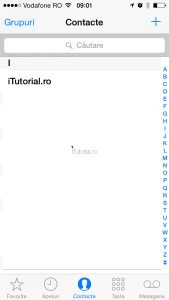
- Deschide aplicatia Contacte de pe ecranul principal al dispozitivului iPhone sau iPad. Alternativ, deschide aplicatia Telefon, de pe iPhone si atinge fila Contacte;

- Atinge numele contactului caruia doresti sa ii adaugi o poza;
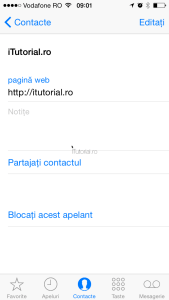
- Atinge butonul Editati situat in partea dreapta sus a ecranului;
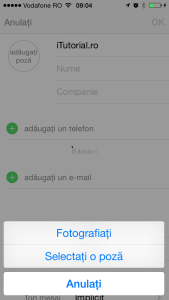
- Atinge medalionul “adaugati poza” situat in partea stanga sus a fisei de contact;

- Alege intre Fotografiati sau Alegeti o poza, cea din urma optiune permitandu-ti sa selectezi orice imagine stocata in aplicatia Poze;
- Acum:
- Daca ai ales sa fotografiezi, incadreaza subiectul in imagine si apasa butonul Capturati pentru a inregistra poza;

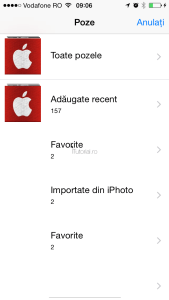
- Daca ai ales sa selectezi o fotografie existenta, atunci selecteaza albumul Rola film sau oricare alt album in care este stocata imaginea pe care doresti sa o asociezi acestui contact. Nota: Daca ai pozele importate de pe Mac, atunci poti merge in albumul Chipuri pentru a gasi toate pozele cu persoane adaugate din aplicatia iPhoto sau Aperture de pe computerul tau.
- Daca ai ales sa fotografiezi, incadreaza subiectul in imagine si apasa butonul Capturati pentru a inregistra poza;
- Pozitioneaza subiectul imaginii in medalion. Daca este necesar, efectueaza zoom si trage imaginea stanga/dreapta, sus/jos pentru a o pozitiona in locul dorit pe ecran. Dupa ce ai pozitionat asa cum ai dorit imaginea , atinge butonul Selectati;

- Atinge butonul OK pentru a salva schimbarile facute fisei de contact respective si, implicit, poza adaugata.
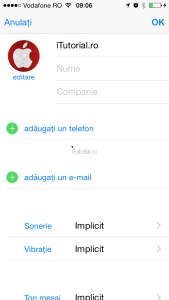


Nota: In cazul in care imaginea nu a fost pozitionata corect sau doresti sa o modifici, urmeaza primii 4 pasi, apoi alege Editati poza/Stergeti poza.
Cum sa atasezi poze contactelor de pe iPhone si iPad folosind aplicatia Poze
- Deschide aplicatia Poze de pe ecranul principal al dispozitivului iPhone sau iPad;
- Navigeaza catre albumul in care este poza pe care doresti sa o atasezi unui contact si deschide-o. Nota: Daca ai pozele importate de pe Mac, atunci poti merge in albumul Chipuri pentru a gasi toate pozele cu persoane adaugate din aplicatia iPhoto sau Aperture de pe computerul tau.
- Atinge butojul Partajati situat in coltul din stanga jos al ecranului;

- Atinge Alocati unui contact;
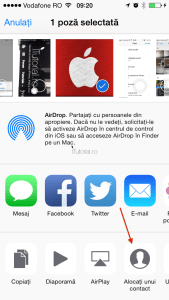
- Cauta, in lista Contacte, sau atinge campul de cautare si cauta rapid numele contactului caruia doresti sa ii aloci aceasta poza;

- Pozitioneaza subiectul imaginii in medalion. Daca este necesar, efectueaza zoom si trage imaginea stanga/dreapta, sus/jos pentru a o pozitiona in locul dorit pe ecran. Dupa ce ai pozitionat asa cum ai dorit imaginea, atinge butonul Selectati/Utilizati.


Cum sa importi pozele contactelor de pe Facebook pe iPhone sau iPad
- Deschide aplicatia Configurari de pe ecranul principal al dispozitivului iPhone sau iPad;
- Atinge Facebook;

- Comuta pe verde (I) butonul din dreptul Contacte.
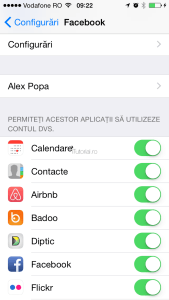
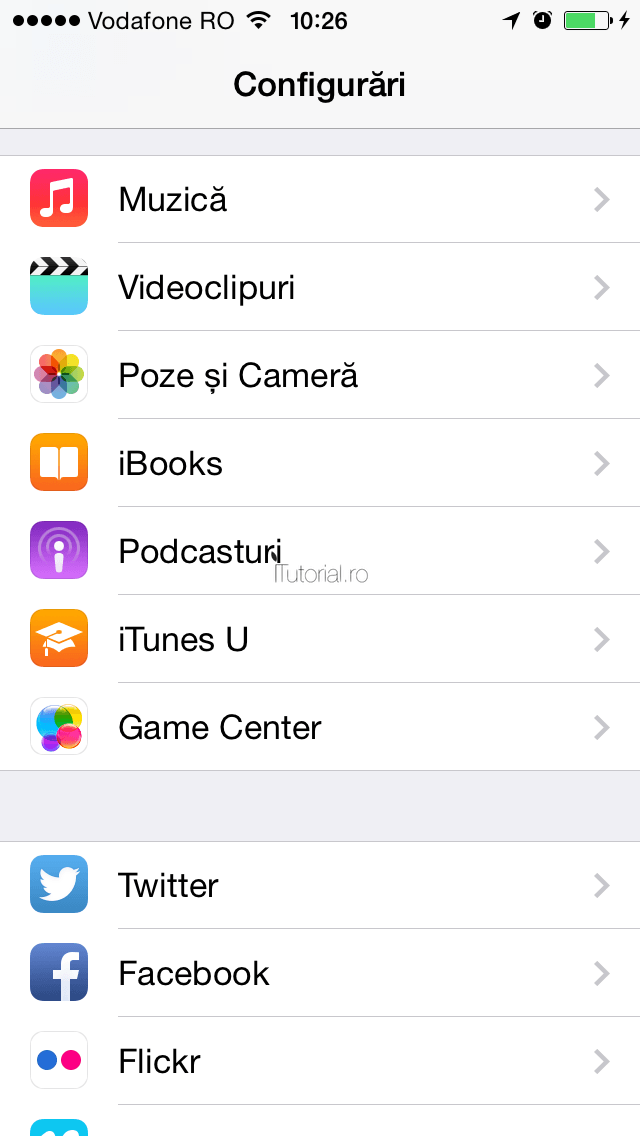

Nota: Indicatiile au fost oferite considerand ca deja ai configurat contul Facebook pe iPhone sau iPad. Daca nu ai facut-o, logheaza-te in contul tau in Configurari>Facebook, apoi urmeaza pasii de mai sus. Daca ai multi prieteni pe Facebook, atunci poate nu ti-ai dori sa activezi aceasta optiune. Retine ca tot in acest meniu Facebook, in partea de jos, ai un buton Actualizati toate contactele pe care il poti folosi periodic pentru a actualiza pozele utilizatorilor care le-au schimbat sau pentru a adauga noii prieteni in lista Contacte – acestea, insa, ar trebui sa se actualizeze automat.
Indiferent care dintre cele trei metode au fost folosite de tine, acum poti sa te bucuri de faptul ca ai poze alocate mai multor/tuturor contactelor de pe dispozitivul tau.
Daca aveti intrebari, neclaritati sau doriti sa propuneti un tutorial, lasati un comentariu mai jos in aceasta pagina sau un mesaj pe forum.


Buna seara! Mă Tot chinui sa fac sa mi apăra poza pe tot ecranul la contacte , și când o poziționez , o ia apoi la 3 secunde o modifica și apare tot mica😡😡😡😡
Am exact aceeași problemă.
Ați rezolvato?
Ați încercat să urmați pașii din comentariul meu de mai sus?
Am incercat toti pasii de mai sus si tot nu merge ! Nu se face mare nicicum?!
Ce versiune de iOS? Pe iPhone?
Salut,
versiuni iOS 10.2 , nu afiseaza pozele contactelor pe intreg ecranul iPhone. Exista posibilitatea printr-o setare, sa le afiseze pe intreg ecranul?
Multumesc.
Nu există o setare, problema apare din cauza unor versiuni mai vechi de iOS care le redimensiona. Recomandarea mea este să mergi la fiecare contact și să dai editare poză, să o miști puțin, iar apoi să salvezi modificările. Astfel, pozele vor fi afișate din nou pe ecranul întreg la recepționarea apelurilor telefonice.
este ok, multumesc pentru sprijin si promtitudine
Buna ziua!!! La mine nu mai merge de o perioada de timp, apare ecranul negru in apeluri, nu inteleg de ce pentru ca inainte se vedeau pozele… Acum se vad pentru o fractiune de secunda si apoi se face ecranul negru…
Ai făcut actualizarea la o versiune a iOS mai nouă / ce versiune a iOS ai instalată pe iPhone-ul tău?