


Aplicația implicită Mesaje de pe iPhone și iPad este una dintre cele mai populare aplicații în rândul utilizatorilor de iOS și nu ar fi de mirare dacă ai descoperit că ea este și una dintre cele mai mari consumatoare de spațiu de stocare de pe dispozitivul tău. În timp, dacă ești unul dintre acei utilizatori care trimit și primesc multe fișiere media pe iPhone sau iPad prin iMessage, vei observa că spațiul de stocare disponibil va scădea treptat cu toate că tu nu ai instalat nimic sau nu ai făcut foarte multe poze/filmări lungi. Asta se întâmplă din cauză că fiecare poză făcută cu camera unui iPhone poate trece lejer de 3-4 MB, în timp ce filmările de câteva zeci de MB, și fiecare dintre aceste imagini pe care tu le primești prin mesaje vor fi stocate pe dispozitivul tău.
Așadar, cu timpul s-ar putea să observi că aplicația Mesaje de pe dispozitivul tău ocupă câteva sute de MB sau chiar peste 1 GB. Desigur, nu vei ajunge niciodată la un spațiu de stocare atât de mare consumat de Mesaje dacă vei șterge periodic mai ales acele conversații în care tu trimiți și primești foarte multe mesaje, fișiere și nu numai. Dar dacă ești un utilizator comod care nu are timp să verifice mereu care dintre conversații ocupă multă stocare și să le șteargă manual?
Ei bine, iOS 8 vine în ajutorul tău cu o funcționalitate nouă inclusă de către Apple. Cea mai recentă versiune a sistemului de operare oferă utilizatorilor opțiunea ca toate mesajele lor să fie șterse în mod automat după o perioadă de timp pentru a face loc unora noi și elibera spațiul de stocare ocupat inutil.
Vorbim despre o funcționalitate foarte utilă pentru acei utilizatori care nu sunt interesați de mesajele vechi, indiferent în ce conversații s-ar regăsi ele, dar nici de fișierele atașate în ele, pe care ei nu le-au salvat deja în Galeria foto a dispozitivului. Cei care obișnuiesc să caute prin mesajele vechi sau au nevoie de ele pentru o perioadă de timp mai lungă nu vor fi prea bucuroși de această funcționalitate, deoarece ea va elimina complet toate SMS-urile și iMessage-urile, făcând ca ele să nu mai fie disponibile nici măcar în backupurile recente.
Cum să activezi ștergerea automată a mesajelor vechi de pe iPhone
Cerințe
- Un dispozitiv iPhone 4s (sau mai recent), iPad (generația a 2-a sau mai recent) sau iPod touch generația a 5-a
- iOS 8.0 sau o versiune ulterioară
Notă: Activează eliminarea automată a mesajelor doar dacă ești convins că nu vei mai avea nevoie de mesajele vechi și de fișierele atașate în ele. După ce vor fi eliminate, nu vei mai putea să le accesezi din nou decât printr-un backup vechi, dacă va mai fi disponibil.
Activare
- Deschide aplicația Configurări de pe ecranul principal al dispozitivului iPhone, iPad sau iPod touch;

- Derulează în jos până la butonul Mesaje și atinge-l;

- În secțiunea Istoric Mesaje, atinge butonul Păstrați mesajele;

- Selectează una dintre opțiunile de ștergere: 30 de zile (o lună) sau 1 an. Dacă nu dorești ca mesajele tale să fie eliminate, selectează opțiunea Permanent;
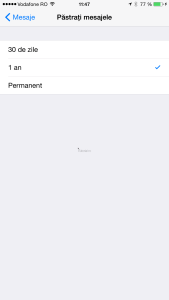
- În cazul în care ai selectat una dintre opțiunile de ștergere disponibile și ai mesaje sau fișiere atașate anterioare perioadei selectate, atunci o căsuță de dialog îți va cere să confirmi alegerea. Atinge butonul Ștergeți pentru a confirma.
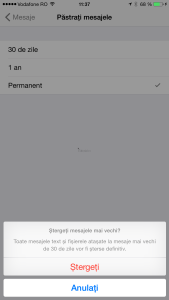


După activarea opțiunii de eliminare orice mesaj va depăși 30 de zile sau 1 an, în funcție de alegerea ta, va fi eliminat permanent de pe dispozitivul tău, deci din aplicația Mesaje. Așadar, iMessage-urile, SMS-urile, MMS-urile, pozele, filmele, înregistrările audio, linkurile și orice alte articole partajate prin SMS sau iMessage vor fi eliminate atunci când va fi atinsă perioada de timp selectată.
Dacă aveți întrebări, neclarități sau doriți să propuneți un tutorial, lăsați un comentariu mai jos în această pagină sau un mesaj pe forum.

