


Ecranul principal al iPhone, iPad si iPod touch poate gazdui zeci sau sute de aplicatii, in functie de cat de mult permite spatiul de stocare al dispozitivului propriu. Chiar daca toate pictogramele ce permit accesarea aplicatiilor pot fi rearanjate, atunci cand ai inceput sa instalezi multe aplicatii, este foarte probabil sa ai multe pagini pe ecranul principal, si sa pierzi mult timp navigand printre ele si gasind aplicatiile dorite. Desi dispozitivele cu iOS ofera Siri si Cautarea Spotlight ca si metode alternative de gasire si accesare rapida a aplicatiilor, multi dintre noi suntem obisnuiti cu accesarea aplicatiilor folosind ecranul principal.
Daca ai foarte multe aplicatii instalate pe iPhone, iPad sau iPod touch, iar organizarea lor nu te va ajuta prea mult, atunci trebuie sa stii ca incepand cu iOS 4 pe dispozitivele companiei Apple au fost introduse dosarele (folderele) pentru aplicatii, ele ajutandu-te sa stochezi mai multe aplicatii intr-un singur loc nu doar pentru a curata ecranul principal, ci si pentru a le gasi mai rapid. Dosarele pot colecta si organiza aplicatii de acelasi tip sau care sunt folosite pentru a indeplini aceeasi sarcina, intr-un singur loc, astfel ca, de exemplu, vei putea avea toate aplicatiile folosite in munca de zi cu zi, pe cele sociale sau jocurile in dosare separate. Incepand cu iOS 7, iPhone, iPad si iPod touch permit crearea dosarelor cu mai multe pagini, stocand cateva sute de aplicatii (pana la 15 pagini, adica 135 de aplicatii), ceea ce inseamna ca vei putea include chiar toate aplicatiile de o anumita categorie sau pentru o anumita sarcina intr-un singur loc.
Cel mai bun aspect al dosarelor este acela ca ele pot fi create extrem de simplu si rapid:
Cum sa creezi dosare cu aplicatii pe iPhone si iPad
- Acceseaza ecranul principal al terminalului iPhone, iPad sau iPod touch care ruleaza iOS 4 sau o versiune ulterioara;
- Atinge si tine apasat degetul pe oricare dintre pictogramele/iconitele de pe ecranul principal pana in momentul in care ele incep sa “tremure”;

- Tine apasat degetul pe aplicatia pe care doresti sa o introduci in viitorul dosar si trage-o deasupra unei alte aplicatii pe care, de asemenea, vrei sa o introduci in dosarul respectiv. Dupa ce aplicatiile au intrat in dosar, ridica degetul de pe ecran;
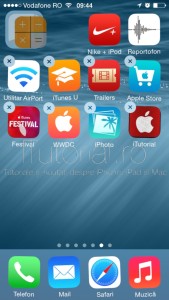
- Dispozitivul iOS va crea o denumire pentru dosarul respectiv bazata pe categoria de aplicati introduse, iar daca nu esti multumit de ea, atinge campul unde apare denumirea, sterge-o, introdu una noua si apoi atinge butonul OK situat in partea dreapta jos a tastaturii;
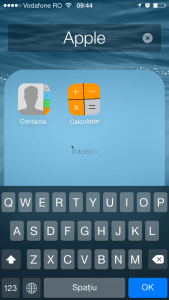
- Atinge oriunde in afara dosarului creat pentru a reveni la ecranul principal, de unde poti trage in noul dosar si alte aplicatii.
- Dupa ce ai terminat de adaugat aplicatii in dosar, apasa butonul principal pentru a iesi din modul tremurand si salva dosarul respectiv.


Nota: Dosarele pot fi si ele mutate oriunde pe ecranul principal urmand pasii din tutorialul:
Cum sa adaugi si sa aranjezi aplicatiile dintr-un dosar pe iPhone si iPad
- Acceseaza ecranul principal al terminalului iPhone, iPad sau iPod touch care ruleaza iOS 4 sau o versiune ulterioara;
- Atinge si tine apasat degetul pe oricare dintre pictogramele/iconitele de pe ecranul principal pana in momentul in care ele incep sa “tremure”;
- Tine apasat degetul pe aplicatia pe care doresti sa o introduci intr-un dosar existent si trage-o deasupra dosarului respectiv. Dupa ce aplicatia a intrat in dosar, ridica degetul de pe ecran:
- Atinge oriunde, in afara dosarului, pentru a reveni la ecranul principal, de unde poti trage, din nou, alte aplicatii in acest dosar sau in altul existent;
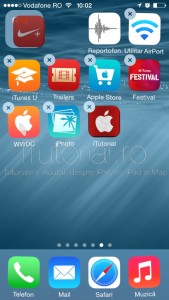
- Din dosar: Trage oricare dintre pictograme in afara dosarului pentru a o elimina din el.
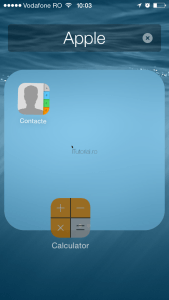
- Daca doresti sa schimbi denumirea dosarului: atinge campul unde apare denumirea, sterge-o, introdu una noua si apoi atinge butonul OK situat in partea dreapta jos a tastaturii;
- Daca vrei sa rearanjezi aplicatiile introduse in dosar: atinge si tine degetul apasat pe pictograma aplicatiei pe care doresti sa o muti si trage-o in locul dorit. Pe dispozitivele care ruleaza iOS 7 sau o versiune ulterioara: du pictograma unei aplicatii in marginea din dreapta sau stanga pentru a o muta la pagina urmatoare/anterioara sau intr-o pagina noua.
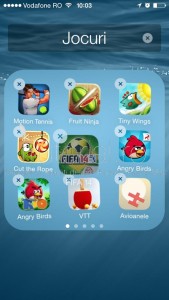
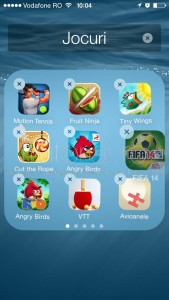
- Atinge oriunde, in afara dosarului, pentru a reveni la ecranul principal, de unde poti trage, din nou, alte aplicatii in acest dosar sau in altul existent;
- Dupa ce ai terminat de adaugat aplicatii in dosar, apasa butonul principal pentru a iesi din modul tremurand si salva modificarile.


Cum sa stergi un dosar de pe ecranul de pornire al iPhone sau iPad
- Acceseaza ecranul principal al terminalului iPhone, iPad sau iPod touch care ruleaza iOS 4 sau o versiune ulterioara;
- Acceseaza dosarul pe care doresti sa il stergi;
- Tine degetul apasat pe una dintre pictogramele aplicatiilor disponibile;
- Trage, pe rand, afara din dosar, fiecare dintre aplicatiile introduse, pana cand nu mai ramane niciuna;
- Dosarul de va sterge automat.
- Apasa butonul principal pentru a iesi din modul tremurand si salva schimbarile.
Citeste si:
- Cum sa rearanjezi aplicatiile pe ecranul principal al iPhone, iPad si iPod touch – Tutorial
- Cum sa stergi aplicatii de pe iPhone si iPad – Tutorial

