



Functia Portchei iCloud va genera si salva parole pentru toate conturile nou create in aplicatia Safari si se va oferi sa salveze datele folosite pentru autentificarea in conturi deja create pentru a le auto-completa atunci cand avem nevoie de ele si nu dorim sa pierdem timpul introducandu-le manual. Functia este una sigura, poate fi activata simplu si rapid (citeste mai multe despre cum poti configura si activa Portchei iCloud pe iPhone si iPad), dar ce se intampla atunci cand gasim un site web care nu permite stocarea ori auto-completarea datelor de autentificare sau nu ne amintim parola greu de ghicit generata de aplicatia Safari (citeste mai multe despre cum poti genera o parola greu de ghicit folosind Portchei iCloud) pentru un cont pe care dorim sa il accesam dintr-un alt browser ori dintr-o aplicatie terta? Apple s-a gandit la acest aspect si la posibilitatea ca noi sa nu memoram (un lucru aproape imposibil) sau notam toate parolele generate de Safari si a introdus un meniu ce ne permite sa vizualizam toate parolele noastre stocate in portchei, inclusiv si site-urile de pe care au fost salvate. Prin aceasta optiune, noi vom putea copia oricare dintre parole si lipi in oricare aplicatie ne solicita acest lucru.
Pentru a gasi, vizualiza si folosi parolele stocate in Portchei iCloud de pe un dispozitiv cu iOS 7, va trebui sa urmati pasii de mai jos:
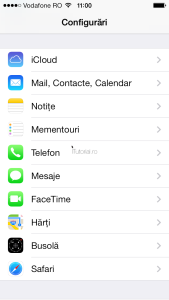
- Deschideti aplicatia Configurari din ecranul de pornire al dispozitivului cu iOS 7;

- Derulati in jos pana la optiunea Safari si apasati pe ea;
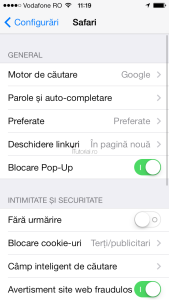
- In prima sectiune, denumita General, apasati pe Parole si auto-completare;
- In noul meniu deschis, apasati pe Parole salvate;
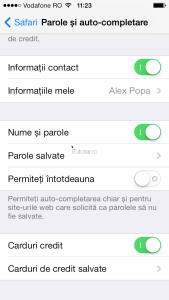
- Acum se va deschide o lista in care vor aparea toate site-urile web, impreuna cu numele de utilizator, pentru care ati salvat datele de autentificare;

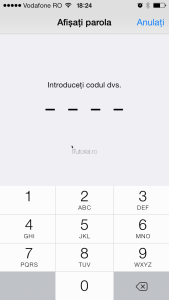
- In cazul in care aveti setata blocarea cu cod de acces (pe care va recomandam sa o activati daca folositi Portchei iCloud – acceseaza tutorialul pentru activarea unui cod de acces numeric sau alfanumeric pe iPhone si iPad), atunci introduceti-o pentru a putea vizualiza parola;
- Aici veti putea vedea toate datele unui cont salvat in portchei (adresa URL a site-ului web, numele de utilizator si parola).


Posibilitatea de a vizualiza parolele este, pe de-o parte, extrem de utila pentru detinatorii conturilor si persoanele autorizate si, pe de alta parte, o mare problema de securitate daca nu ati setat blocarea cu cod de acces, iar dispozitivul dvs. ajunge in mainile unui “curios”. In acest sens va recomand inca o data sa activati blocarea cu cod de acces pe iPhone, iPad ori iPod touch pentru a evita situatiile in care persoane neautorizate va acceseaza datele stocate in portchei pentru a intra in conturile dvs. de pe diferite site-uri si provoca mari pagube financiare ori de alta natura.
Retineti ca lista care contine toate parolele salvate poate deveni destul de lunga, in cazul in care ati salvat o multime de parole in portcheiul dvs. Deocamdata, in iOS 7, Apple nu ne ofera posibilitatea de a efectua cautari in aceasta lista, dar speram sa o faca intr-o versiune viitoara a iOS.


Cu vad parolele salvate daca atunci cand intru in setari la safari, nu imi apare nimic despre parole? Multumesc!
Ce versiune de iOS ai instalată / ce model de iPhone/iPad?