



Daca doriti sa trimiteti informatiile despre un contact rapid unui prieten de pe iPhone, iPad sau iPod touch, este simplu sa o faceti prin iMessage sau chiar prin SMS. Atat timp cat aveti informatiile listate in aplicatia Contacte de pe iOS, partajarea unui contact (fisier vCard), care contine numere de telefon, adrese de email si multe altele, este foarte simplu de realizat. Partajarea unui contact prin iMessage este mult mai rapida decat tiparirea tuturor datelor din el.
Atentie! Datorita faptului ca iMessage partajeaza un intreg fisier vCard, informatiile personale trimise pot fi mai detaliate decat v-ati astepta. De exemplu, partajarea propriului vCard poate include toate relatiile de familie pe care le-ati adaugat in Siri. Daca sunt contacte pe care le partajati frecvent, si nu doriti sa distribuiti toate datele din ele, atunci ar trebui sa le creati vCard-uri duplicate, care sa contina mai putine informatii personale.
- Cum sa partajati o carte de vizita de pe iPhone folosind iMessage
- Cum sa partajati o carte de vizita de pe iPhone sau iPod touch folosind iMessage
- Cum sa partajati o carte de vizita de pe Mac utilizand iMessage
Cum sa partajati o carte de vizita de pe iPhone folosind iMessage
Pe iPhone puteti partaja un contact atat prin iMessage, cat si prin SMS, acest lucru insemnand ca destinatarul poate fi un alt utilizator iPhone, iPad, iPod touch sau Mac, ori poate fi orice alt utilizator de smartphone.
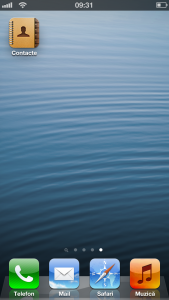
- Deschideti aplicatia Contacte din ecranul de pornire al iPhone-ului dvs.;
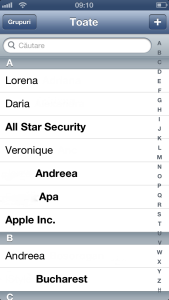
- Cautati contactul pe care doriti sa il partajati si apasati pe numele sau;
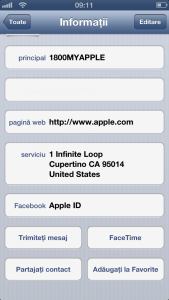
- Derulati pana in partea de jos a paginii ce contine informatiile despre contactul ales. Aici apasati pe butonul Partajati Contact;
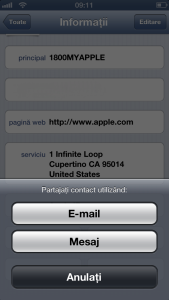
- Alegeti Mesaj;
- iPhone-ul dvs. va insera automat contactul intr-un mesaj nou;
- In campul Catre, tipariti numele, numarul de telefon sau adresa de email a destinatarului. Puteti cauta in agenda telefonica persoana la care doriti sa ii trimiteti mesajul, apasand pe butonul plus “+” din partea dreapta a campului Catre;
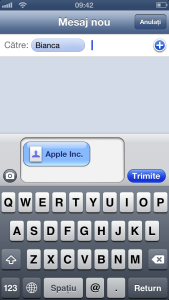
- Apasati pe butonul Trimite pentru a expedia contactul.


Daca balonul Trimite si mesajul expediat sunt albastre, atunci ati partajat contactul folosind iMessage. Daca sunt verzi, destinatarul nu utilizeaza iMessage, sau iMessage nu a fost disponibil, iar mesajul a fost expediat prin SMS.
Cum sa partajati o carte de vizita de pe iPhone sau iPod touch folosind iMessage
iPad-ul si iPod-ul touch vor putea partaja un contact numai cu un alt utilizator iMessage, asa ca va trebui sa va asigurati inainte de a incepe procesul de trimitere ca destinatarul utilizeaza iMessage.
- Deschideti aplicatia Contacte din ecranul de pornire al iOS device-ului dvs.;

- Cautati contactul pe care doriti sa il partajati si apasati pe numele sau;
- Derulati pana in partea de jos a paginii ce contine informatiile despre contactul ales. Aici apasati pe butonul Partajati Contact;
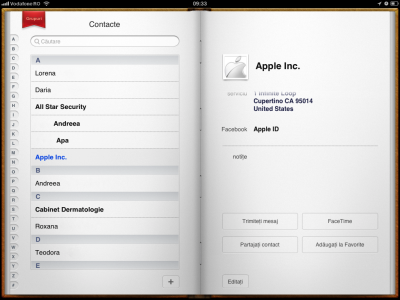
- Alegeti optiunea Mesaj;
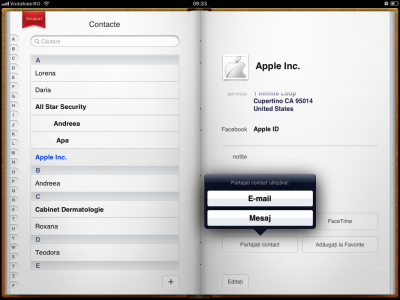
- iPad-ul sau iPod touch-ul dvs. va atasa automat contactul intr-un mesaj nou;
- In campul Catre, tipariti numele, numarul de telefon sau adresa de email a destinatarului. Puteti cauta in agenda telefonica persoana la care doriti sa ii trimiteti mesajul, apasand pe butonul plus “+” din partea dreapta a campului Catre;
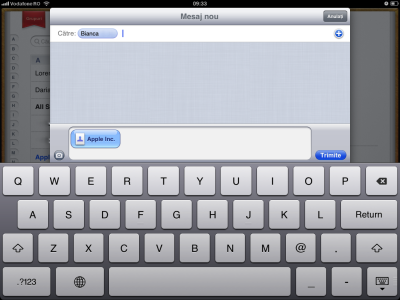
- iOS device-ul dvs. va verifica daca destinatarul/destinatarii acestui mesaj utilizeaza iMessage;
- Daca utilizeaza, numele lor va fi afisat intr-un balon albastru si veti putea expedia mesajul apasand pe butonul Trimite.


Cum sa partajati o carte de vizita de pe Mac utilizand iMessage
Inainte de toate, trebuie specificat faptul ca aplicatia Mesaje nu este disponibila decat in OS X 10.8 Mountain Lion, deci daca aveti o versiune mai veche a sistemului de operare pentru Mac-uri, atunci nu veti putea partaja un contact prin mesaje. Totodata, la fel ca si in cazul iPad si iPod touch, persoana la care ii trimiteti cartea de vizita trebuie sa aiba activat iMessage pe Mac sau iOS.
- Deschideti aplicatia Contacte din dock sau Launchpad;

- Cautati contactul pe care doriti sa il partajati si faceti clic pe numele sau;
- Pe pagina din dreapta, faceti clic pe butonul Partajare (
 ) din partea de jos;
- Alegeti Trimite cartea de vizita ca mesaj;

- Mac-ul dvs. va insera automat cartea de vizita intr-un mesaj nou;
- In campul Catre, introduceti numele, adresa de email sau numarul de telefon al destinatarului. Puteti cauta in agenda telefonica persoana la care doriti sa ii trimiteti mesajul, facand clic pe butonul plus “+” din partea dreapta a campului Catre;

- Faceti clic pe Trimite pentru a expedia mesajul.


